[macOS] USB-C 케이블 속도/충전 성능 확인하기 - WhatCable
USB-C 단자는 모두 똑같이 생겼지만 케이블마다 지원하는 사양은 천차만별이다. 어떤 케이블은 충전만 가능하고, 어떤 케이블은 100W 이상의 고속 충전이나 Thunderbolt 데이터 전송까지 지원한다. 하지만 케이블 외관만 봐서는 이러한 차이를 구분하기 쉽지 않다. 그렇다고 매번 제품명을 찾아보는 것도 번거롭다.
오늘 소개할 WhatCable은 Mac에 연결된 USB-C 케이블과 주변기기 정보를 확인할 수 있는 macOS 메뉴바 앱이다. macOS는 IOKit을 통해 USB-C 포트 정보를 제공하는데, WhatCable은 이 정보를 불러온 뒤 케이블의 충전 규격, 데이터 전송 속도, 외부 디스플레이 연결 상태, e-marker 정보 등을 쉬운 설명과 함께 일목요연하게 보여준다.

e-marker는 USB-C 케이블 플러그 내부에 있는 작은 칩으로, 케이블이 지원하는 데이터 속도, 전류/전력 규격, 제조사 정보 등을 연결된 기기에 전달한다. USB4, Thunderbolt 케이블이나 5A 전류를 지원하는 고출력 케이블은 e-marker가 탑재되며, 고속 데이터 전송을 지원하는 케이블에도 흔하게 탑재된다. 반면 USB 2.0 기반의 저전력 케이블은 e-marker가 없을 수도 있다.
요즘은 케이블 가격도 만만치 않기 때문에 알리익스프레스 같은 곳에서 가성비 제품을 구매하는 사람들이 많다. 하지만 일부 저가 케이블은 외부 표기와 e-marker가 보고하는 정보가 다르거나 제조사 ID에 엉뚱한 값이 들어가기도 한다. 이럴 때 WhatCable을 이용하면 별도 장비 없이 케이블 정보가 일치하는지 손쉽게 확인할 수 있다.
다운로드 / 설치
WhatCable은 macOS 14 Sonoma 이상이 설치된 Apple Silicon Mac에서 사용할 수 있다. Intel Mac은 USB-C 포트 컨트롤러가 WhatCable에 필요한 케이블 정보를 macOS에 노출하지 않아 지원하지 않는다.
WhatCable 무료 버전에선 케이블 규격, e-marker 정보, 현재 연결 속도/충전 상태, 데이터/충전 병목 등을 확인할 수 있다. 일반 사용자라면 무료 버전으로도 충분하다. USB-PD 협상 과정이나 실시간 전력 측정 등 더 세부적인 진단이 필요하다면 Pro 버전(£9.99, 1회성 구매, 최대 2대까지 사용) 구매를 고려할 수 있다.
WhatCable은 CLI 버전도 제공한다. 아래 명령어로 CLI만 설치하거나 CLI + 메뉴바 앱을 모두 설치할 수도 있다.
# CLI + 메뉴바 앱 설치
brew install --cask darrylmorley/whatcable/whatcable

# CLI만 설치
brew install darrylmorley/whatcable/whatcable-cli
주요 기능
WhatCable을 실행하면 메뉴바에 USB 케이블 모양의 아이콘과 현재 충전 전력이 함께 표시된다(설정에서 전력 표시를 숨기거나 다른 아이콘으로 변경할 수 있다).

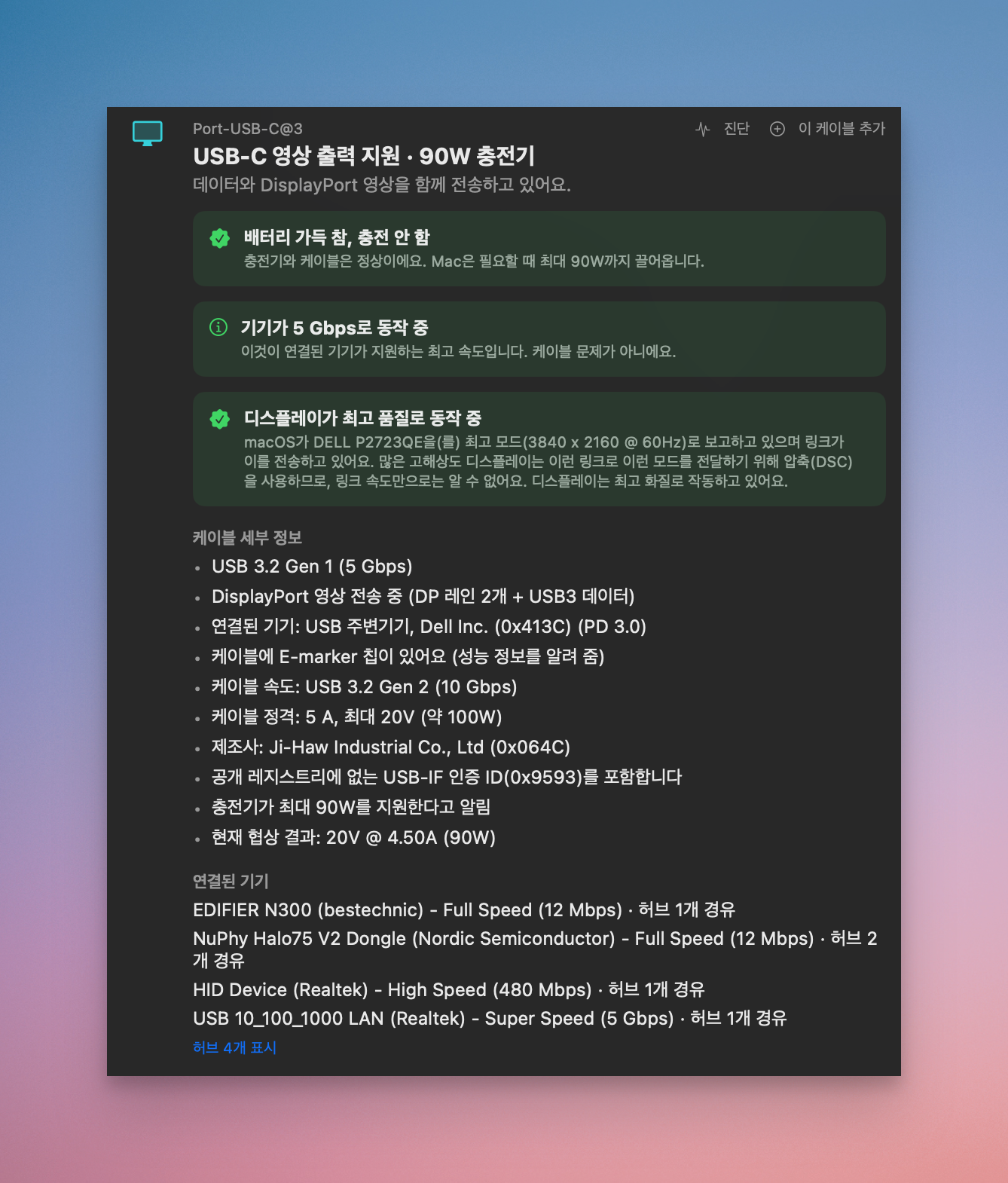
메뉴바 아이콘을 클릭하면 USB-C 케이블 상태를 포트별로 확인할 수 있다. 아래 이미지는 USB 허브에 다른 기기들이 연결된 상태에서 90W 충전기와 영상 출력/데이터 전송을 지원하는 100W 케이블을 연결한 화면이다. 상단 상태 영역(배경색)에서 현재 충전 상태와 병목 여부를 한눈에 확인할 수 있어 편리하다. 예를 들어 90W 충전기에 60W까지 지원하는 케이블을 연결하면 케이블이 충전 속도를 제한하고 있다고 알려준다.
아래는 맥북 우측 포트에 아이폰을 연결한 화면. 케이블 속도와 정격, 연결된 기기는 물론 데이터 전송 병목이 어디서 발생하는지도 확인할 수 있다. 만약 USB 10Gbps를 지원하는 외장 SSD를 480Mbps USB 2.0 케이블로 연결하면 케이블이 병목이라고 알려준다.
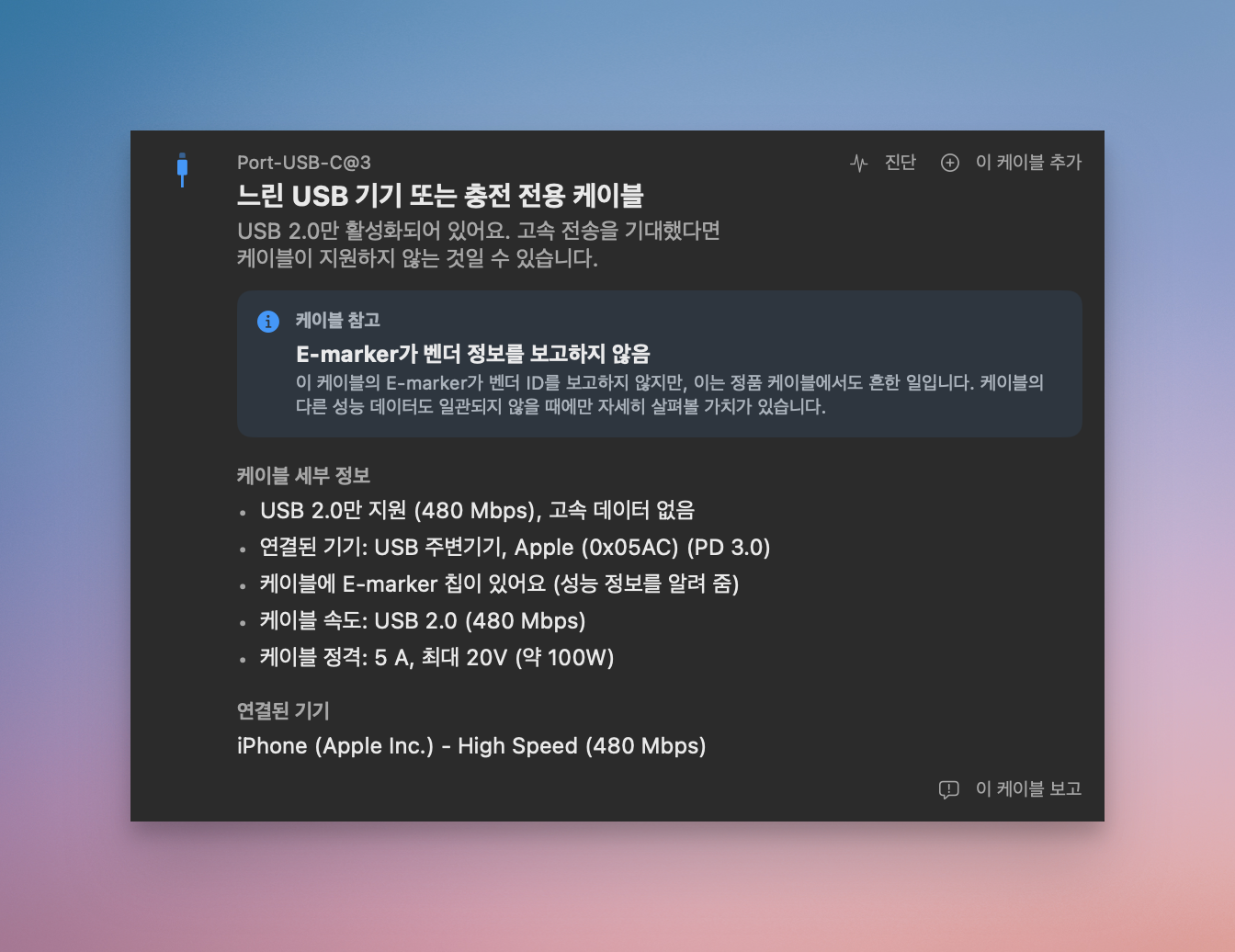
e-marker가 탑재된 케이블이라면 다음과 같은 정보를 확인할 수 있다.
- 데이터 속도 (USB 2.0, 5·10·20·40·80Gbps)
- 3A·5A 전류 규격
- 최대 60W·100W·240W 충전 규격
- e-marker 칩 제조사
- USB-IF 인증 정보 (있는 경우)
- 현재 활성화된 USB·USB4·Thunderbolt·DisplayPort 연결
Pro 기능
USB-PD 협상(Negotiation)이란? 충전기·케이블·기기가 서로 지원하는 전압과 전류를 확인한 뒤 실제로 사용할 충전 전력을 정하는 과정. 예를 들어 100W 충전기라도 케이블이 60W까지만 지원하면 최대 60W로 연결된다.
케이블에 이름을 지정하고 연결 기록을 관리하는 Cable History, 실시간 전력 모니터링, USB-PD 전력 계약 및 협상* 과정 분석, 디스플레이 연결 진단, 포트 상태 카운터 등 좀 더 전문적인 기능은 Pro 버전이 필요하다.
Pro 버전에서 제공하는 진단 정보는 크게 USB-C 포트, 전력 모니터, 디스플레이로 나뉜다. 이 가운데 USB-C 포트 진단에서 가장 많은 정보를 확인할 수 있으므로 아래에서 하나씩 살펴보도록 하자.
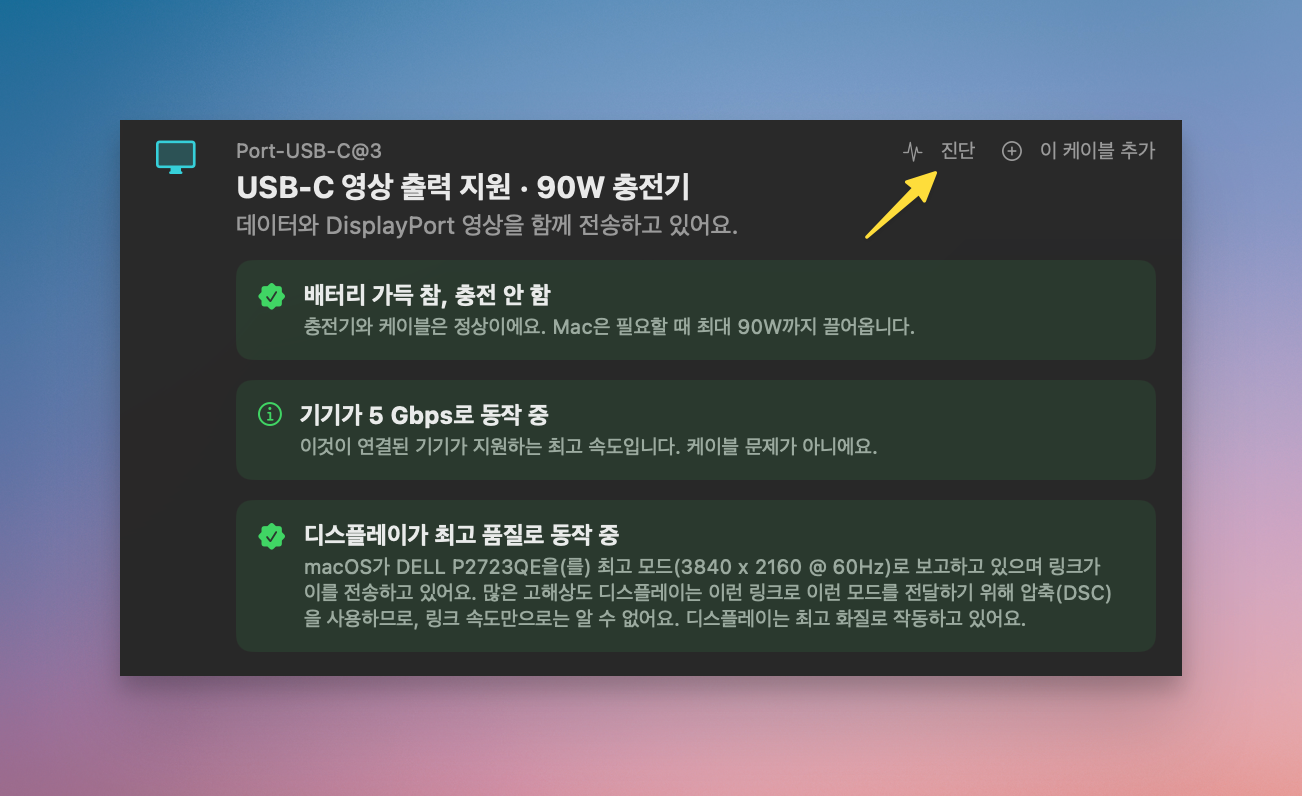
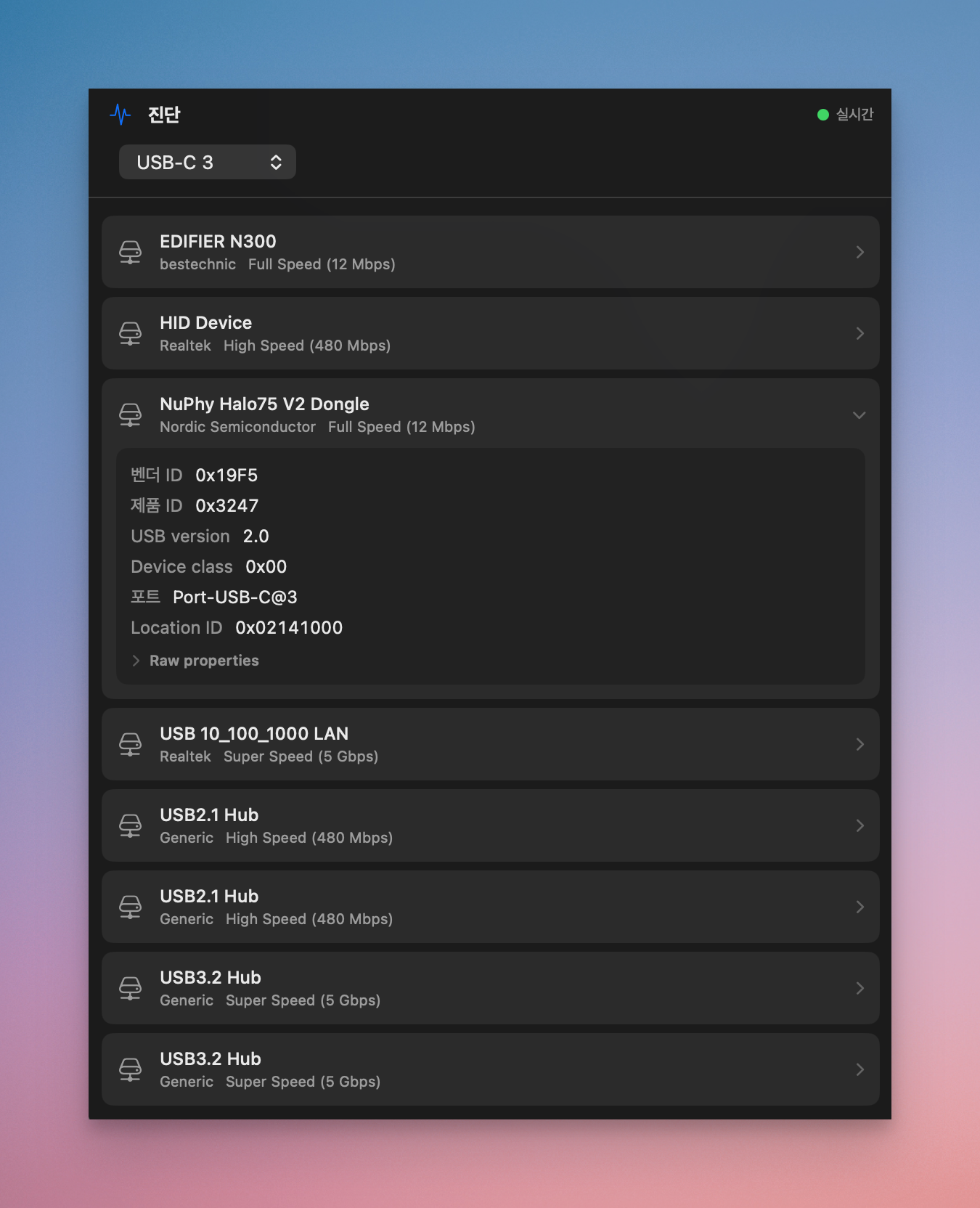
진단 화면 왼쪽 상단의 포트를 선택하면 연결된 USB 허브와 주변기기가 계층적으로 표시되며, 각 장치의 제조사와 현재 연결 속도를 함께 보여준다. 클릭해서 장치를 펼치면 Vendor/Product ID, USB 버전, 연결 포트, Location ID 같은 세부 정보를 확인할 수 있다.
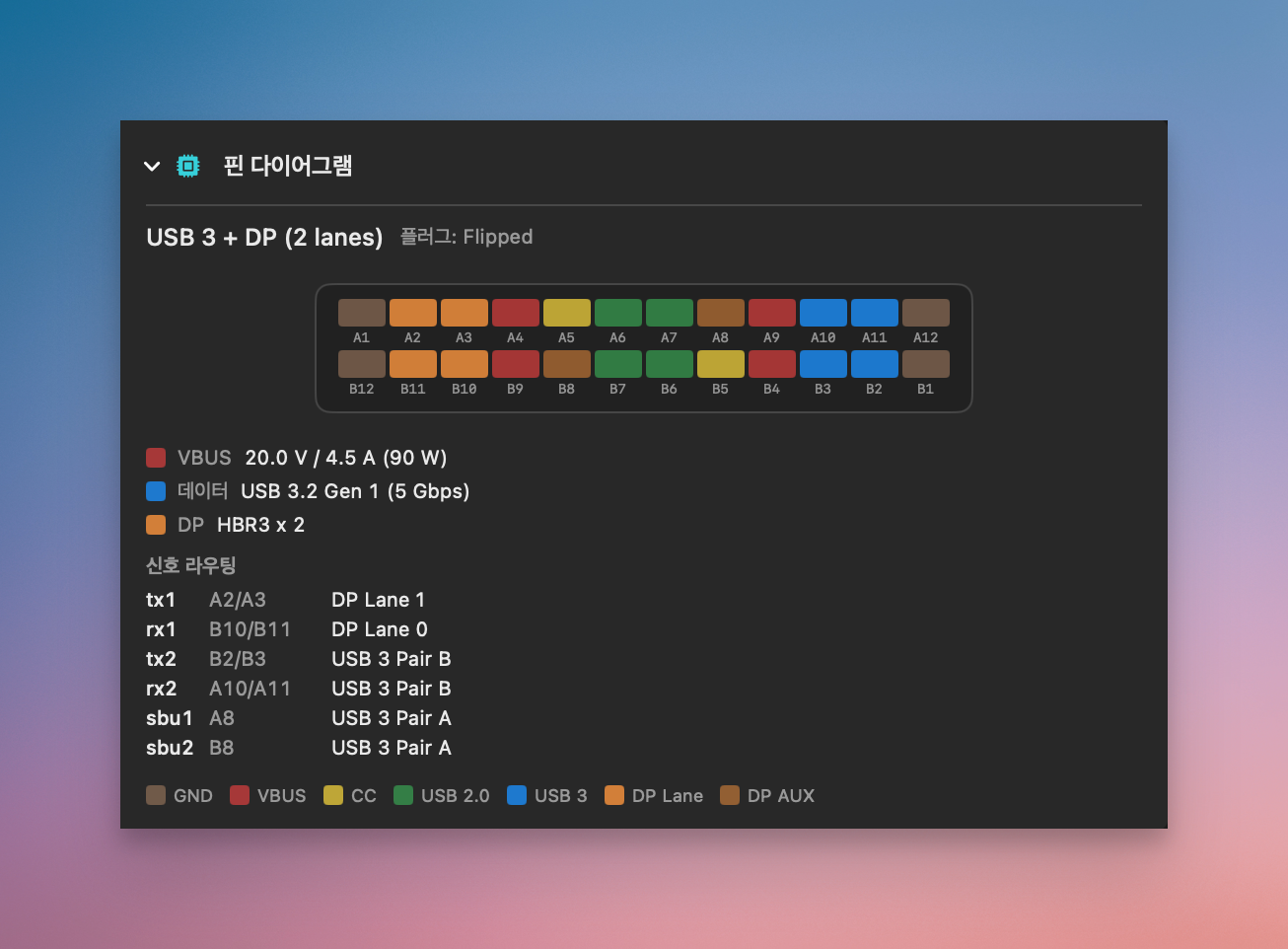
USB-C 커넥터의 각 핀이 어떤 용도로 사용되는지 확인할 수 있는 핀 다이어그램도 제공한다. 아래 이미지는 USB 3 + DisplayPort 2-Lane 모드로 연결된 상태의 핀 다이어그램. 현재 커넥터가 뒤집혀서 연결된 상태(Flipped)인지도 알 수 있다. 영상 출력 때문에 데이터 전송용 레인이 줄어드는 구조를 파악하거나 특정 연결에서 대역폭이 제한되는 원인을 분석할 때 유용하다.
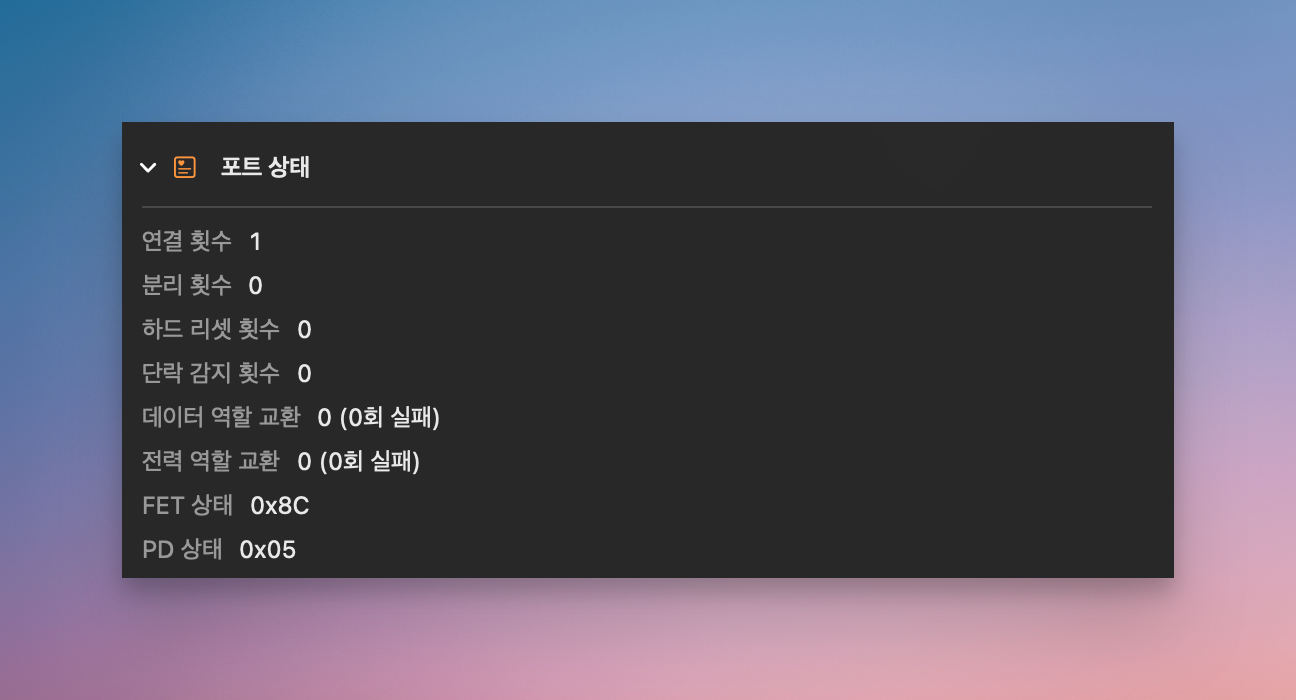
포트 상태에선 USB-C 포트의 연결 상태와 각종 이벤트 카운터를 확인할 수 있다. 연결/분리 횟수뿐 아니라 하드 리셋, 단락 발생, 데이터/전력 역할 교환(Data Role Swap / Power Role Swap)의 시도 및 실패 횟수까지 기록된다. 평소 자주 확인하는 정보는 아니지만 USB-PD 충전이 불안정하거나 연결이 반복적으로 끊길 때 포트 자체에서 어떤 이벤트가 발생했는지 추적하는 진단 정보로 활용할 수 있다.
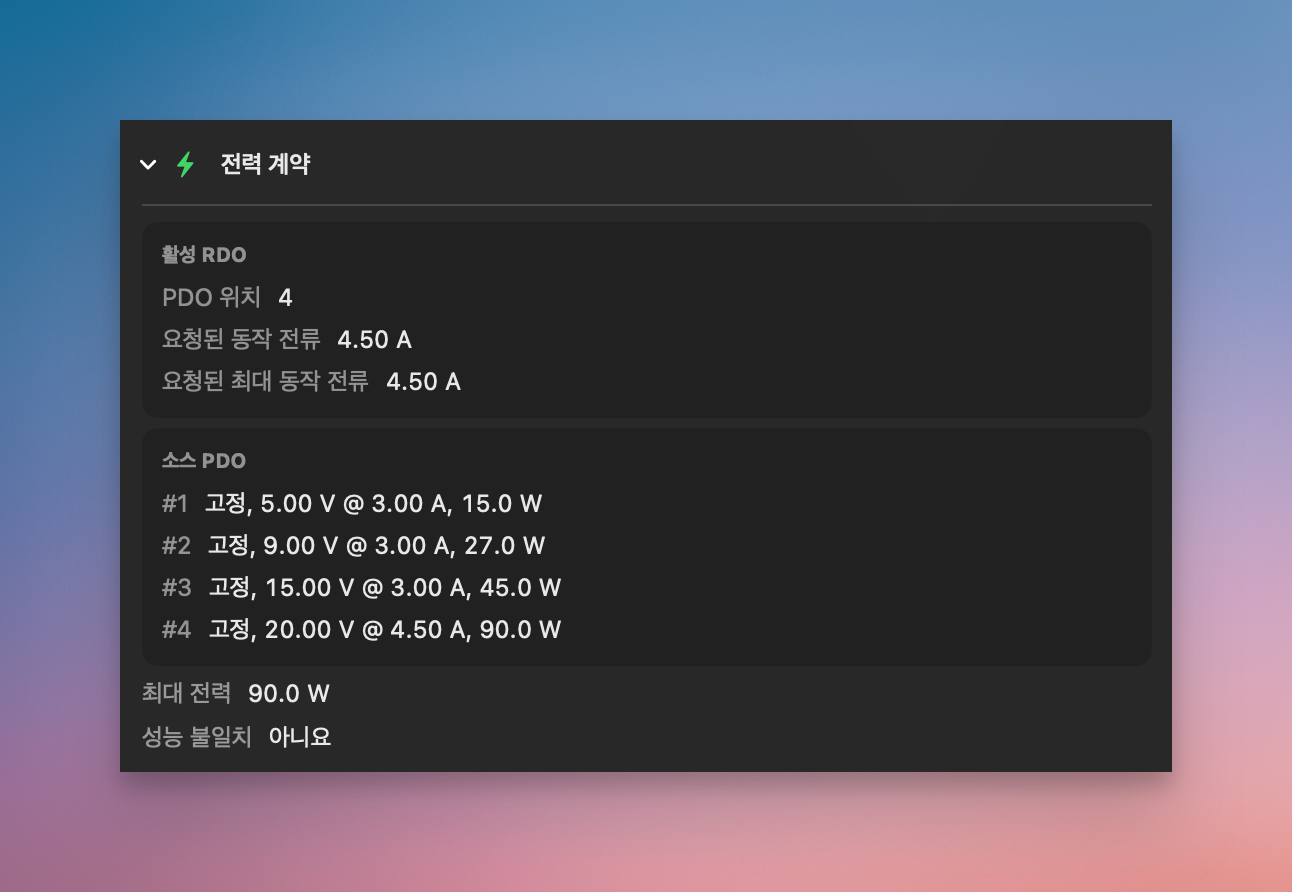
전력 계약에선 USB-PD 협상을 통해 충전기와 기기 사이에 어떤 전력 조건이 합의됐는지 확인할 수 있다. 충전기와 케이블, 허브를 연결했을 때 기대한 전력 조건으로 협상됐는지 확인할 수 있기 때문에 고속 충전이 안 되거나 예상보다 낮은 출력으로 충전되는 원인을 짚어낼 때 유용하게 쓰인다.
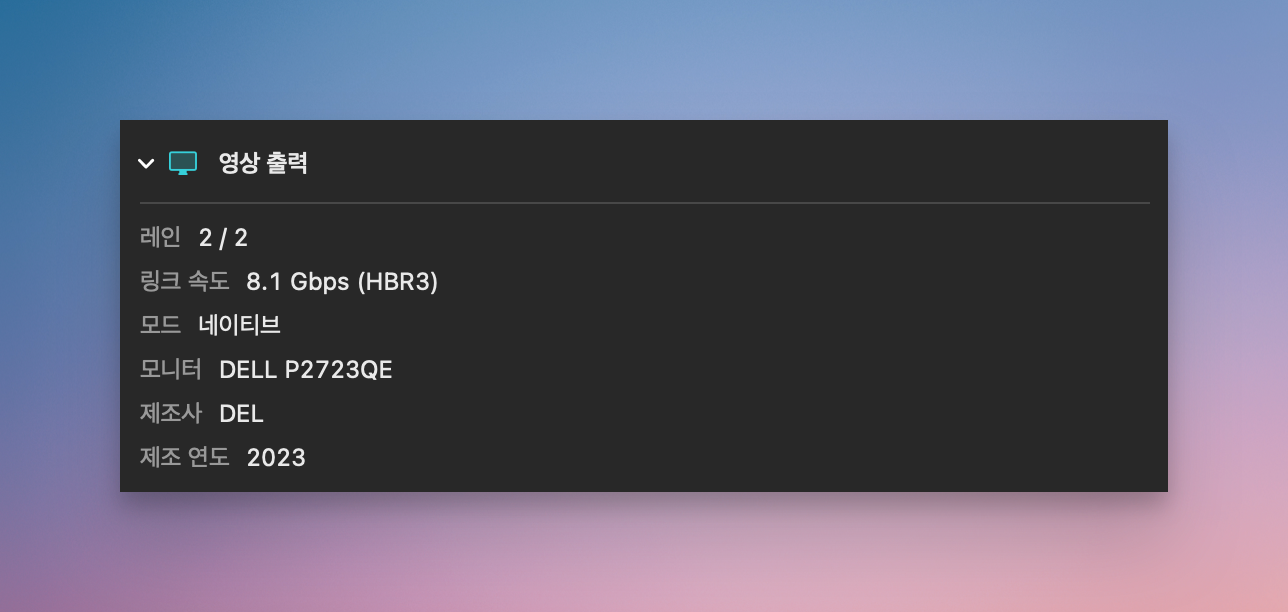
영상 출력에선 USB-C를 통해 연결된 모니터의 DisplayPort 링크 상태를 확인할 수 있다. 모니터의 모델명, 제조사, 제조 연도도 함께 표시되므로 현재 어떤 디스플레이가 연결됐는지 손쉽게 식별할 수 있다. 특히 USB-C 허브를 쓰면 영상 출력과 USB 데이터가 같은 고속 레인을 나눠 쓰는 경우가 있는데, 이 화면을 통해 현재 영상 출력이 몇 개의 레인을 어떤 링크 속도로 사용하고 있는지 바로 확인할 수 있다.
이벤트 로그에선 USB-C 포트 컨트롤러에서 발생한 주요 이벤트를 시간 흐름에 따라 확인할 수 있다. 케이블 연결/분리, 데이터 역할 교환, 전력 상태 변경, 충전기의 Source Capabilities 수신, USB-PD 기반의 벤더 정의 메시지(VDM), 절전/복귀 등 연결 과정에서 발생한 동작이 기록된다. 연결이 반복적으로 끊기거나 충전/영상 출력/USB 데이터 통신이 불안정한 경우 문제 발생 전후로 어떤 USB-C/USB-PD 이벤트가 오갔는지 추적할 때 유용하다.

이 외에도 케이블 저항 추정, 액체 감지(LDCM) 상태 확인 등 총 16가지 진단 기능을 제공한다. 일반적인 케이블 정보 확인은 무료 버전으로도 충분하지만, USB-C 연결 문제의 원인을 구체적으로 추적해야 한다면 Pro 버전의 활용도가 크게 높아진다.
마치며
WhatCable은 단순히 케이블 스펙을 나열하는 데 그치지 않고 현재 연결에서 케이블/충전기/기기 중 어디가 병목인지 알려주는 점이 매력적이다. 물론 전용 USB-C 테스터처럼 케이블의 전기적 성능을 측정하는 도구는 아니기 때문에 절대적인 성능 측정값으로는 볼 수 없다. 하지만 별도 테스터 장비 없이 케이블의 e-marker 정보와 Mac이 실제로 협상한 결과를 한눈에 비교할 수 있다는 점에서 거의 필수 유틸리티로 자리 잡지 않을까 생각한다.
'⌚️ Productivity' 카테고리의 다른 글
| [iOS] Arr 스택(Sonarr/Radarr 등) 통합 관리 앱 - Helmarr (0) | 2026.07.27 |
|---|---|
| [시놀로지 나스] NAS에 zsh, oh-my-zsh, Entware 설치하기 (1) | 2026.07.20 |
| DSM 역방향 프록시 경유 시 ASUS 공유기 설정 화면 갱신 문제 해결 (0) | 2026.07.15 |
| [크롬 확장] 웹사이트 뒤에서 벌어지는 일을 보여주는 도구 - Iris (0) | 2026.06.26 |
| [시놀로지 나스] 올인원 도커 컨테이너 관리 도구 - Dockhand 설치 가이드 (0) | 2026.06.17 |